


Fala meu povo! Hoje, vou compartilhar com vocês um segredo que todos os apaixonados por edição de imagem, todos os curiosos do marketing digital e todo quase todo mundo precisa saber: como remover fundo de uma imagem de maneira rápida e descomplicada. Então, bora lá.
Índice
Primeiramente, por que você iria querer remover o fundo de uma imagem?
Antes de mergulharmos nas técnicas e ferramentas para remover o fundo de uma imagem, é importante entender por que alguém desejaria fazer isso. Remover o fundo de uma imagem pode ser útil em diversas situações, tanto para uso pessoal quanto profissional. Aqui estão algumas razões comuns para remover o fundo de uma imagem:
- Destacar o assunto: Às vezes, o fundo de uma imagem pode ser distrativo ou desordenado, fazendo com que o assunto principal perca o destaque. Remover o fundo ajuda a colocar o foco no objeto ou pessoa de interesse, garantindo que a atenção do espectador seja direcionada para o elemento mais importante da imagem.
- Fins de design gráfico: Designers gráficos frequentemente precisam remover o fundo de uma imagem para criar composições, colagens ou montagens visuais. Ao eliminar o fundo, os designers podem manipular o assunto de uma imagem e combiná-lo com outros elementos visuais de maneira harmoniosa.
- Personalização de produtos: Remover o fundo de uma imagem é especialmente útil quando se deseja personalizar produtos, como camisetas, canecas ou capas de celular. Com um fundo transparente, a imagem pode ser aplicada facilmente a um produto sem que elementos indesejados do fundo original apareçam no design final.
- Apresentações e marketing: Em apresentações de negócios, anúncios ou material promocional, remover o fundo de uma imagem pode ser crucial para criar um design limpo e profissional. Isso permite que a imagem seja incorporada ao layout de maneira atraente, sem interferir no texto ou outros elementos visuais.
- Redes sociais e avatares: Se você deseja criar um avatar ou imagem de perfil para suas redes sociais, remover o fundo de uma foto pode ajudar a destacar seu rosto ou o objeto desejado, garantindo que a imagem final fique nítida e atrativa.
Esses são apenas alguns exemplos de situações em que remover o fundo de uma imagem pode ser benéfico. Seja qual for o motivo, saber como remover o fundo de uma imagem de forma rápida e eficiente é uma habilidade valiosa que pode ser aplicada a uma ampla variedade de projetos e propósitos.
Ferramenta online e gratuita para remover o fundo de uma imagem
A primeira opção que eu vou te apresentar são os aplicativos online e gratuitos. Eles são fáceis de usar e não requerem nenhum conhecimento prévio em edição de imagem. Alguns exemplos são o remove.bg e o photopea. Basta fazer o upload da sua imagem e, em poucos segundos, o fundo será removido automaticamente. Depois, é só baixar o resultado e usar como quiser. Fácil, né?
-
Photopea

Photopea é uma ferramenta de edição de imagem online e gratuita que se assemelha bastante ao Photoshop em termos de recursos e interface. Além de ser super fácil de usar, não requer instalação e pode ser acessado diretamente do seu navegador. Vamos ao passo a passo:
- Acesse o site do Photopea (www.photopea.com).
- Clique em “File” (Arquivo) e depois em “Open” (Abrir) para carregar a imagem que deseja editar.
- Selecione a ferramenta “Magic Wand” (Varinha Mágica) na barra de ferramentas à esquerda.
- Clique no fundo da imagem para selecioná-lo. Você pode ajustar a tolerância na barra de opções localizada na parte superior, se necessário.
- Após selecionar o fundo, pressione “Delete” no teclado para removê-lo.
- Para salvar a imagem com fundo transparente, clique em “File” (Arquivo) > “Export As” (Exportar como) > “PNG“. Depois, é só clicar em “Save” (Salvar) e escolher onde deseja salvar o arquivo.
Com o Photopea, você também pode explorar diversos recursos de edição para aprimorar suas imagens e criar montagens incríveis.
-
Remove.bg

O remove.bg (www.remove.bg) é um site que utiliza inteligência artificial para remover automaticamente o fundo de imagens. Ele é ideal para quem não tem muita experiência com edição de imagem ou para quem precisa de um resultado rápido e eficiente.
Aqui está um passo a passo de como usar o remove.bg:
- Acesse o site www.remove.bg.
- Clique em “Upload Image” (Carregar Imagem) e escolha a imagem que deseja editar.
- O remove.bg fará a mágica! Em poucos segundos, o fundo da imagem será removido automaticamente. Você verá o resultado logo abaixo.
- Se estiver satisfeito com o resultado, clique em “Download” (Baixar) para salvar a imagem em seu dispositivo.
Pronto! Agora você tem uma imagem com fundo transparente, pronta para ser usada em montagens, trabalhos gráficos ou qualquer outra coisa que sua criatividade permitir.
Vale lembrar que o remove.bg é gratuito para imagens de resolução média (até 625 x 400 pixels), mas se você precisar de imagens em alta resolução ou quiser acessar outras funcionalidades, como editar cores e adicionar novos fundos, é necessário adquirir um plano pago.
Leia também: Saiba como trabalhar na internet em 2023
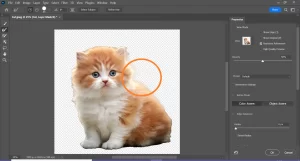
Photoshop, o clássico dos clássicos
Se você já tem alguma experiência com edição de imagem ou quer aprender a usar um software mais avançado, o Photoshop é a escolha perfeita. Para remover o fundo de uma imagem no Photoshop, siga estes passos:
- Abra a imagem no Photoshop.
- Selecione a ferramenta “varinha mágica” (magic wand) ou “laço” (lasso) e ajuste a tolerância se necessário.
- Clique no fundo da imagem. Ele será selecionado.
- Pressione “delete” no teclado para remover o fundo selecionado.
- Salve a imagem como PNG para manter a transparência.
Canva, o queridinho dos blogueiros
O Canva é outra ótima ferramenta para quem deseja remover o fundo de uma imagem sem complicações. Embora algumas funções sejam pagas, você pode fazer bastante coisa na versão gratuita. A ferramenta “remover fundo” é muito intuitiva e fácil de usar:
- Faça o upload da imagem no Canva.
- Clique na imagem e selecione a opção “effects” (efeitos).
- Escolha a opção “background remover” (remover fundo).
- Aguarde alguns segundos e pronto! O fundo será removido.
Agora que você já sabe como remover o fundo de uma imagem, é hora de soltar a criatividade e criar montagens incríveis! Lembre-se de que a prática leva à perfeição, então não desanime se não conseguir de primeira. Com um pouco de paciência e persistência, você logo dominará essa habilidade! 🚀


